Wednesday, 25 January 2012

HTML DAN WAMPSERVER


HTML DAN WAMPSERVER
Sebelum kita masuk kedalam inti pelajaran saya akan memperkenalkan terlebih dahulu apa itu wampserver dan HTML.
1.      HTML
HTML adalah suatu metoda untuk mengimplementasikan konsep hypertext dalam suatu naskah atau dokumen. HTML sendiri bukan tergolong pada suatu bahasa pemrograman karena sifatnya yang hanya memberikan tanda (marking up) pada suatu naskah teks dan bukan sebagai program. Dalam html kita membutuhkan kode-kode untuk mengatur desain.
Pengaplikasian html kita menggunakan notepad suatu aplikasi sederhana namun sangat berguna. Jika kita perhatikan pembuatan html sangat mirip dengan c++, hanya beda kode dan hasil. Kode html disini dapat kita sebut dengan tag html, tag html berikut yang baru saya ketahui :
a.       < html> adalah tag untuk memulai harus selalu digunakan.
b.      </ html> adalah tag untuk mengakhiri harus selalu digunakan.
c.       <h1......h6> untuk mengatur ukuran tulisan
d.      <head> sebagai kepala dokumen
e.       <body> Sebagai badan dokumen
f.       <br> berguna sebagai enter
Untuk tag html mungkin hanya itu yang dapat saya berikan karena hari mulai sore dan saya harus pulang.
2.      Wampserver
Wampserver sebenarnya memiliki banyak fungsi, namun disin kami menggunakan wampserver hanya untuk melihat hasil pembuatan html kami. Yaitu dengan cara menginstalnya, kemudian setelah itu buka mozilla atau google crome atau sejenisnya lalu ketik alamat localhost dan refresh.

tutorial photoshop


Adobe Photoshop adalah perangkat lunak untuk mengolah foto atau gambar agar menjadi lebih menarik
Berikut rangkuman materi yang baru  dapat
·         Buka foto atau gambar yang anda inginkan, dengan cara Klik (FILE>>OPEN>>OK)
Atau klik CTRL+O

·         Macnetic Lasso Tool
Fungsi tool ini hampir sama dengan lasso tool. Kelebihannya ialah dalam penggunaannya tool ini bisa mengetahui batas gambar karena tingkat perbedaan kontras pada warna gambar.
1.       Caranya klik icon MAGNETIC LASSO TOOL pada Centang Tools yang telah tersedia.
2.       Kemudian tarik tool pada objek yang diinginkan di foto / gambar.

·         Menggandakan foto atau gambar
Setelah selesai copy gambar dengan cara menekan tombol CTRL+C
Lalu paste dengan menekan tombol CTRL+V.
Tarik gambar ke posisi yang ada inginkan

·         Mengubah posisi objek
Caranya pada bar klik (EDIT>>TRANSFORM>>FLIP HORIZONTAL / FLIP VERTIKAL)

·         Mengubah ukuran objek
Caranya klik objek dan tekan CTRL+T untuk memperbesar atau memperkecil objek pada foto atau gambar

·         Meng-crop foto atau gambar
Klik icon Crop Tool pada Centang Tools
Kemudian, drag tool pada foto atau gambar sesuai dengan yang diinginkan
Tekan Enter dan selesai.

·         Eraser Tool pada type tool berfungsi untuk mengapus bagian foto atau gambar yang anda inginkan.
Tool ini bisa di atur besar kecilnya dengan cara mengklik BRUSH pada menu bar yang tersedia.

·         Nge-Blur gambar
Caranya klik (FILTER>>BLUR>>RADIAL BLUR>>atur sesuai keinginan>>OK)

·         Membuat tulisan pada foto atau gambar
Klik icon HORIZONTAL TYPE TOOL pada Centang Tools kemudian drag ke foto atau gambar.
Anda bisa mengatur tulisan dengan beberapa fungsi yang tersedia pada baris bar Horizontal Type Tool


Tuesday, 17 January 2012

Kemenangan Persisam dihujani kartu merah

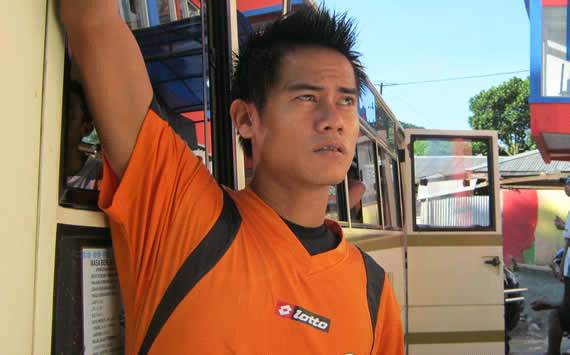
Muhammad Roby - Persisam Putra Samarinda
Ist
Persisam yang bertindak sebagai tuan rumah langsung menggebrak pertahanan Persib Bandung, bahkan Yongki Aribowo berhasil membuka keunggulan tuan rumah saat pertandingan baru berjalan delapan menit. Mantan striker Arema Indonesia tersebut berhasil merobek gawang yang dijaga oleh Jendri Pitoy melalui tembakan di sisi kanan pertahanan Persib.

Persib berusaha membalas melalui penetrasi pemain asing baru mereka yaitu Moses Sakyi di menit ke-17, sayang umpan yang dilepas Moses berhasil disapu oleh Muhammad Roby. Empat menit kemudian, Persib akhirnya berhasil menyamakan kedudukan menjadi 1-1. Kerja sama apik antara Muhammad Ilham dan Moses, yang diakhiri dengan sontekan Ilham berbuah gol.

Di sisa waktu babak pertama, kedua tim terlihat tampil ngotot untuk mencetak gol. Namun hingga peluit tanda istirahat babak pertama dibunyikan, kedudukan imbang 1-1 tidak berubah.

Pada babak kedua, Persisam kembali mengambil inisiatif untuk melakukan penyerangan. Tuan rumah mendapatkan tendangan bebas di dekat kotak penalti Persib pada menit ke-53, namun sayang eksekusi Eka Ramdani masih berhasil ditepis oleh Jendri.


Persib yang berusaha mencuri poin di Samarinda semakin tertekan setelah Moses dikartu merah wasit pada menit ke-61 setelah mendapatkan kartu kuning kedua di pertandingan ini. Menghadapi sepuluh pemain, Persisam semakin gencar melakukan tekanan.

Pada menit ke-72, Persisam akhirnya berhasil mencetak gol untuk membuat kedudukan berubah menjadi 2-1. Gol dicetak oleh Jerry Karpeh memanfaatkan kesalahan yang dilakukan oleh Abanda Herman di lini pertahanan Persib.

Tertinggal satu gol, membuat Persib tampil menyerang meskipun hanya bermain dengan sepuluh pemain. Beberapa peluang melalui tendangan jarak jauh dilakukan oleh tim Maung Bandung namun tidak ada yang menghasilkan gol.

Tensi tinggi mewarnai menit-menit akhir pertandingan ini, di menit ke-90, wasit terpaksa mengeluarkan dua kartu merah kepada M. Ilham (Persib) dan Eka Ramdani (Persisam) setelah keduanya terlibat baku hantam. Hingga peluit panjang dibunyikan wasit kedudukan 2-1 untuk keunggulan Persisam tidak berubah.


sumber:http://www.goal.com/id-ID/match/70650/persisam-putra-samarinda-vs-persib/report